
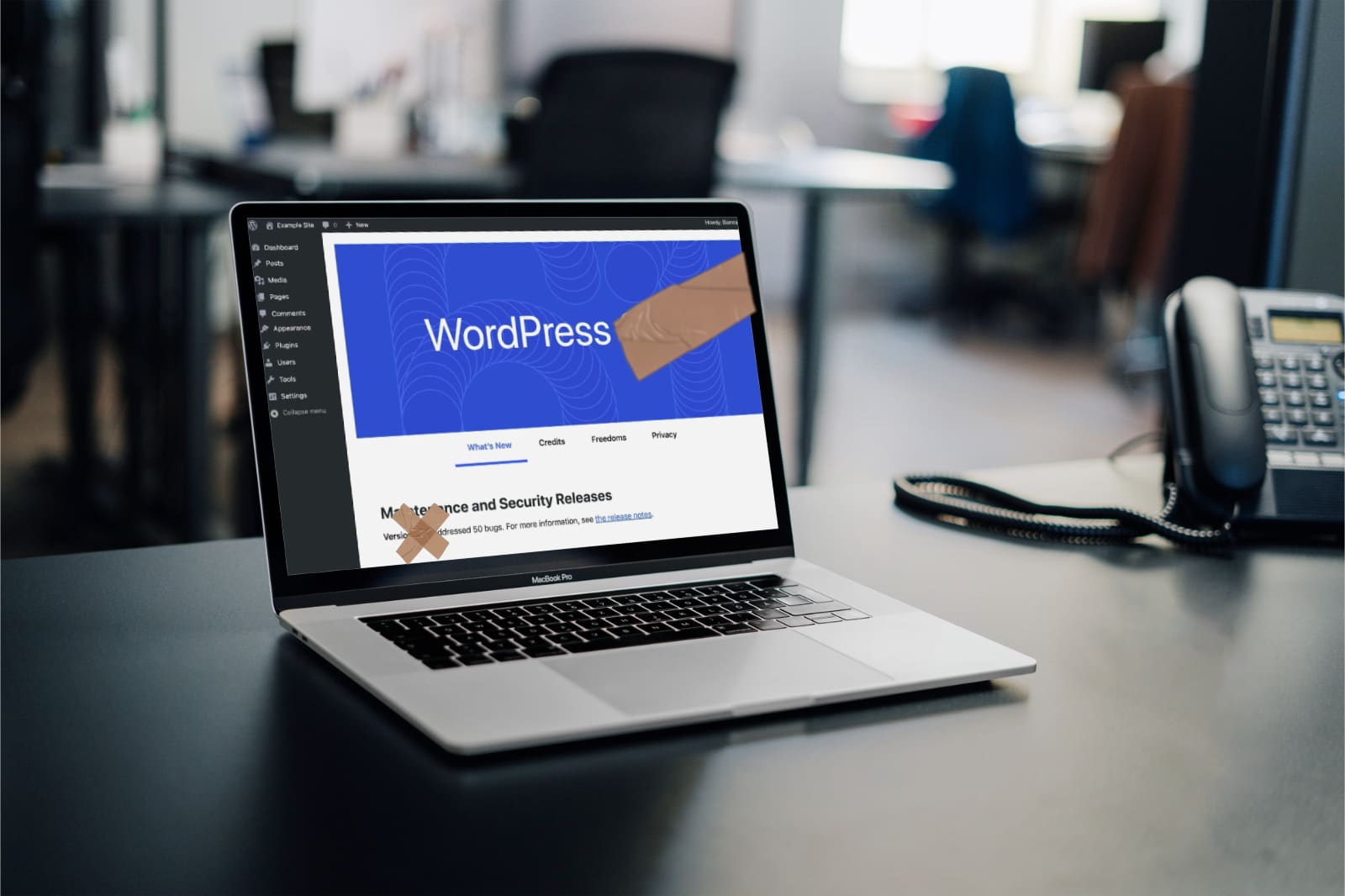
WordPress voegt standaard het versienummer toe aan de broncode van je website. Voor de meeste bezoekers is dat totaal oninteressant, maar in sommige gevallen kun je ervoor kiezen om die informatie te verbergen. In dit artikel leg ik uit waarom je dat zou willen doen, hoe het werkt en wanneer het wél of juist níet zinvol is.
Waarom zou je het versienummer verwijderen?
De gedachte achter het verbergen van de WordPress-versie is vaak gericht op veiligheid. In theorie kunnen kwaadwillenden gericht zoeken naar websites die een bepaalde (verouderde) WordPress-versie draaien, om daarop bekende kwetsbaarheden te benutten. Door het versienummer weg te laten, maak je het iets lastiger om je website blind aan te vallen.
Let op: het verwijderen van het versienummer is géén echte beveiligingsmaatregel, eerder een vorm van ‘security through obscurity’. Je zou het kunnen zien als het afplakken van je huisnummer om inbraak iets minder makkelijk te maken. Het helpt misschien een beetje, maar het is geen slot op de deur.
Wanneer het wel zinvol is om je WordPress-versie te verbergen
Het verwijderen van de WordPress-versie-informatie is geen magische oplossing voor beveiligingsproblemen. Toch zijn er ook redenen om het wel te doen:
- Risicobeperking bij achterstallig onderhoud
Als je website niet altijd up-to-date is, kan het verbergen van de exacte versie geautomatiseerde aanvallen iets moeilijker maken. Dit is geen vervanging voor updates, maar wel een extra drempel. - Professionelere indruk naar buiten toe
Voor wie de broncode bekijkt, kan een zichtbare (en mogelijk verouderde) versie slordig overkomen. Zeker bij zakelijke websites is het netter om dit te verbergen. - Minimalistische of geoptimaliseerde output
Bij het streven naar ‘clean code’ en snelle laadtijden kan het wenselijk zijn om overbodige HTML zoals versienummers te verwijderen. - Beperking van CMS-fingerprinting
In sommige sectoren, zoals zorg of overheid, wil men beperken hoeveel tech-informatie publiek zichtbaar is. Het verwijderen van CMS- en versiedata is dan onderdeel van bredere hardening. - Standaardpraktijk binnen beveiligingsroutines
Veel ontwikkelaars of gespecialiseerde hostingpartijen nemen het verbergen van de versie standaard mee in hun beveiligingsproces. Niet als hoofdmaatregel, maar als onderdeel van een bredere aanpak.
Kortom: het helpt een beetje, maar alleen als je de rest ook op orde hebt.
Hoe kun je het versienummer verbergen?
1. Via een plugin
Voor niet-technische gebruikers is een plugin de snelste oplossing. Er bestaan meerdere plugins die automatisch het versienummer verwijderen uit de broncode van je site. Kies bij voorkeur een plugin:
- met goede recente reviews,
- die actief onderhouden wordt,
- én waarvan je snapt wat die doet.
Tip: als je al gebruikmaakt van een plugin als WP Hardening of Perfmatters, dan zit deze functie daar vaak al in verwerkt.
2. Handmatig via code
Wil je liever geen extra plugin installeren, dan kun je ook handmatig het versienummer verwijderen. Voeg onderstaande code toe aan je functions.php bestand (van je child theme), of gebruik een code snippets plugin als je het netjes wilt houden:
phpKopiërenBewerkenremove_action('wp_head', 'wp_generator');
remove_action('wp_head', 'wlwmanifest_link');

function communics_remove_version_query($src) {
    if (strpos($src, 'ver=') !== false) {
        $src = remove_query_arg('ver', $src);
    }
    return $src;
}

add_filter('style_loader_src', 'communics_remove_version_query', 9999);
add_filter('script_loader_src', 'communics_remove_version_query', 9999);
Deze code zorgt ervoor dat WordPress geen versienummer meer meestuurt in stylesheets, scripts en meta-informatie.
3. readme.html blokkeren
Sommige installaties hebben standaard een readme.html-bestand in de root van je website waarin de WordPress-versie zichtbaar is. Dit bestand kun je verwijderen, of afschermen via .htaccess:
<Files "readme.html">
  Order allow,deny
  Deny from all
</Files>
Let op: moderne hostingproviders verwijderen dit bestand vaak al automatisch bij installatie.
En nu?
Hoewel het verwijderen van de WordPress-versie geen kwaad kan, is het geen reden om achterover te leunen. Je doet er beter aan om:
- je WordPress-installatie regelmatig te updaten,
- een betrouwbaar back-upbeleid te hebben,
- plugins en thema’s kritisch te kiezen,
- en adminrechten zorgvuldig toe te wijzen.
Tot slot
Wil je serieus werk maken van veiligheid, kijk dan breder dan dit soort losse tweaks. Zie het als een klein puzzelstukje — geen hoofdmoot.
Disclaimer: WordPress is een geregistreerd handelsmerk van de WordPress Foundation. Deze publicatie is op geen enkele wijze gelieerd aan of goedgekeurd door WordPress.org of Automattic.